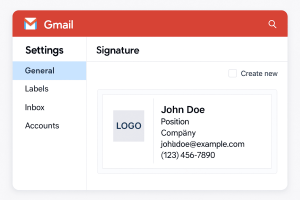

Criar uma assinatura profissional no Outlook 365 pode parecer simples, mas quando se trata de assinaturas HTML personalizadas, muitos usuários encontram dificuldades. Se você quer destacar sua marca com um design profissional, o gerador de assinatura de email grátis pode facilitar muito esse processo, criando códigos HTML prontos para uso. Neste guia, vou mostrar o passo a passo completo para configurar sua assinatura HTML no Outlook 365, tanto na versão web quanto no aplicativo desktop.
Por Que Usar Assinatura HTML no Outlook?
Antes de entrarmos no tutorial, é importante entender os benefícios de usar assinaturas HTML em vez das assinaturas básicas:
- Identidade visual profissional: Inclua logotipos, cores da marca e formatação consistente
- Links clicáveis: Adicione botões de call-to-action e ícones de redes sociais funcionais
- Informações estruturadas: Organize dados de contato de forma visualmente atraente
- Compatibilidade: Funcionam em diferentes clientes de email quando bem codificadas
- Credibilidade: Uma assinatura bem projetada transmite profissionalismo
Preparando Sua Assinatura HTML
Antes de configurar no Outlook 365, você precisa ter o código HTML da sua assinatura pronto. Existem duas formas principais de fazer isso:
Opção 1: Usar um Gerador Online (Mais Rápido)
A forma mais prática é utilizar ferramentas especializadas que geram o código automaticamente. Você insere suas informações, escolhe um template e recebe o HTML pronto.
Opção 2: Criar Manualmente
Se você tem conhecimento de HTML e CSS, pode criar sua própria assinatura do zero. Lembre-se de usar tabelas HTML para garantir compatibilidade com diferentes clientes de email.
Dicas importantes para o código HTML:
- Use caminhos absolutos para imagens (URLs completas)
- Hospede imagens em servidores confiáveis
- Evite JavaScript (não funciona em emails)
- Mantenha a largura máxima em 600-700px
- Use cores em hexadecimal
- Teste em diferentes dispositivos
Como Adicionar Assinatura HTML no Outlook 365 Web
Vamos começar pela versão web do Outlook 365, que é a mais utilizada atualmente:
Passo 1: Acessar as Configurações
Entre no Outlook Web (outlook.office.com ou outlook.office365.com) e clique no ícone de engrenagem no canto superior direito. Em seguida, clique em “Exibir todas as configurações do Outlook” na parte inferior do painel.
Passo 2: Navegar até Assinaturas de Email
No menu de configurações, vá em “Email” > “Redação e resposta”. Role a página até encontrar a seção “Assinatura de email”.
Passo 3: Inserir o Código HTML
Aqui está o ponto crucial: o Outlook Web não tem uma opção direta para colar código HTML. Você precisará usar um dos seguintes métodos:
Método A: Copiar de um Email de Teste
- Abra seu código HTML em um navegador (salve como arquivo .html)
- Copie a assinatura renderizada (Ctrl+C)
- Cole diretamente na caixa de assinatura do Outlook
- A formatação HTML será preservada
Método B: Usar o Editor Visual
- Cole seu código HTML temporariamente em um editor online
- Copie o resultado visual
- Cole na caixa de assinatura do Outlook Web
- Ajuste conforme necessário usando as ferramentas de formatação
Passo 4: Configurar Opções Adicionais
Após inserir sua assinatura, configure:
- Incluir automaticamente minha assinatura em novas mensagens: Marque esta opção se desejar
- Incluir minha assinatura em respostas e encaminhamentos: Configure conforme sua preferência
Clique em “Salvar” e suas configurações estarão ativas.
Como Adicionar Assinatura HTML no Outlook Desktop (Windows)
Para usuários do aplicativo Outlook instalado no Windows, o processo é ligeiramente diferente:
Passo 1: Abrir as Opções de Assinatura
Abra o Outlook desktop e clique em “Arquivo” > “Opções” > “Email” > “Assinaturas…”.
Passo 2: Criar Nova Assinatura
Na janela de assinaturas:
- Clique em “Nova” para criar uma nova assinatura
- Dê um nome para identificá-la
- Clique em “OK”
Passo 3: Inserir o HTML
O Outlook desktop tem uma particularidade: você não pode colar HTML diretamente no editor. Use este método:
- Cole uma assinatura temporária qualquer no editor
- Clique em “OK” para salvar e fechar
- Navegue até a pasta de assinaturas do Outlook:
- Pressione Windows + R
- Cole este caminho:
%appdata%\Microsoft\Signatures - Pressione Enter
- Localize o arquivo .htm da sua assinatura (com o nome que você criou)
- Abra este arquivo com um editor de texto (Bloco de Notas ou similar)
- Substitua todo o conteúdo pelo seu código HTML
- Salve e feche o arquivo
Passo 4: Configurar Conta e Opções
Volte ao Outlook e nas configurações de assinatura:
- Selecione qual conta usará a assinatura (se tiver múltiplas)
- Configure se a assinatura aparecerá em novas mensagens
- Configure se aparecerá em respostas/encaminhamentos
Como Adicionar no Outlook para Mac
Para usuários de Mac, o processo é mais simples:
- Abra o Outlook para Mac
- Vá em “Outlook” > “Preferências” > “Assinaturas”
- Clique no botão “+” para criar nova assinatura
- Dê um nome a ela
- No editor, você pode usar Command + V para colar HTML copiado de um navegador
Alternativamente, edite o arquivo HTML diretamente:
- As assinaturas ficam em:
~/Library/Group Containers/UBF8T346G9.Office/Outlook/Outlook 15 Profiles/Main Profile/Data/Signatures/
Solucionando Problemas Comuns
Imagens Não Aparecem
Problema: As imagens da assinatura não são exibidas para os destinatários.
Soluções:
- Certifique-se de que as imagens estão hospedadas online (não use caminhos locais)
- Use URLs completas (https://seusite.com/imagem.png)
- Verifique se o servidor de hospedagem permite acesso externo
- Considere usar serviços como Imgur ou Google Drive para hospedar imagens
Formatação Quebrada
Problema: A assinatura aparece desformatada ou com elementos desalinhados.
Soluções:
- Use tabelas HTML em vez de divs para estrutura
- Evite CSS complexo
- Use estilos inline em vez de classes CSS
- Teste o código HTML antes de inserir no Outlook
- Mantenha o design simples e funcional
Assinatura Duplicada
Problema: A assinatura aparece duas vezes nas respostas.
Solução:
- Desmarque a opção “Incluir minha assinatura em respostas e encaminhamentos”
- Ou configure apenas para novas mensagens
Links Não Funcionam
Problema: Os links da assinatura não são clicáveis.
Solução:
- Certifique-se de usar tags
<a href="">corretas - Verifique se as URLs estão completas (incluindo https://)
- Teste os links em um navegador antes de inserir
Boas Práticas para Assinaturas HTML Profissionais
Para garantir que sua assinatura seja eficaz e profissional:
Design
- Mantenha simples: Evite designs muito elaborados que podem quebrar
- Use cores da marca: Mantenha consistência visual com sua identidade
- Tamanho adequado: Não exceda 700px de largura
- Hierarquia visual: Destaque as informações mais importantes
- Responsividade: Teste em dispositivos móveis
Conteúdo
- Informações essenciais: Nome, cargo, empresa, telefone, email
- Links relevantes: Site, redes sociais, LinkedIn
- CTA opcional: Link para agendar reunião ou baixar material
- Avisos legais: Apenas se obrigatório na sua empresa
- Evite excesso: Não sobrecarregue com muitas informações
Técnico
- Peso das imagens: Otimize para carregamento rápido (máximo 50-100KB)
- Hospedagem confiável: Use servidores estáveis para as imagens
- Código limpo: Remova código desnecessário
- Testes: Envie emails de teste para diferentes plataformas
- Atualização: Mantenha as informações sempre atualizadas
Alternativas e Ferramentas Úteis
Além do processo manual, existem outras formas de gerenciar assinaturas no Outlook 365:
Ferramentas de Terceiros
- Exclaimer: Solução empresarial para gerenciamento centralizado
- CodeTwo: Permite criar e gerenciar assinaturas para toda a empresa
- Gimmio: Ferramenta online com templates prontos
- WiseStamp: Plugin para navegadores com diversos recursos
Soluções Corporativas
Para empresas que precisam padronizar assinaturas:
- Microsoft 365 Exchange Admin Center: Permite criar regras de transporte para assinaturas
- Azure Active Directory: Integração para gerenciamento centralizado
- Scripts PowerShell: Automação para implantação em múltiplos usuários
Checklist Final
Antes de finalizar sua assinatura, verifique:
- Todas as informações estão corretas e atualizadas
- Links funcionam e abrem nas páginas corretas
- Imagens carregam rapidamente
- Design está alinhado e profissional
- Testado em desktop e mobile
- Enviado email de teste para verificar
- Configurações de quando aparecer estão corretas
- Código HTML está otimizado
- Tamanho total não excede 100KB
- Cores e fonte representam a marca
Conclusão
Adicionar uma assinatura HTML no Outlook 365 pode parecer complicado inicialmente, mas seguindo este guia passo a passo, você conseguirá criar uma assinatura profissional e funcional. A chave está em preparar bem o código HTML, usar os métodos corretos de inserção para cada versão do Outlook e testar adequadamente antes de começar a usar.
Lembre-se que uma assinatura bem elaborada não é apenas uma formalidade, mas uma ferramenta de branding que reforça sua identidade profissional em cada email enviado. Invista tempo para criar algo que realmente represente você ou sua empresa.
Se você seguiu todos os passos e ainda está tendo dificuldades, considere usar um gerador online de assinaturas que já fornece códigos otimizados e testados para o Outlook 365. Isso pode economizar muito tempo e garantir compatibilidade.
Agora é hora de colocar a mão na massa e criar sua assinatura HTML profissional no Outlook 365!