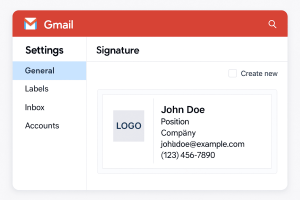

Adicionar uma assinatura profissional com logo no Gmail é essencial para transmitir credibilidade e fortalecer sua marca em cada email enviado. Apesar de ser um processo simples, muitos usuários enfrentam dificuldades ao tentar incluir imagens e manter a formatação adequada. Se você busca uma solução prática, o gerador de assinatura de email grátis pode criar assinaturas profissionais prontas em segundos. Neste guia completo, vou mostrar o passo a passo detalhado para criar e configurar sua assinatura com logo no Gmail, seja no computador ou no celular.
Por Que Ter Uma Assinatura com Logo no Gmail?
Antes de começarmos o tutorial, é importante entender os benefícios reais de usar uma assinatura profissional com logo:
- Credibilidade profissional: Demonstra seriedade e profissionalismo em suas comunicações
- Reconhecimento de marca: Reforça sua identidade visual em cada interação
- Informações centralizadas: Facilita o acesso a seus contatos e redes sociais
- Marketing passivo: Cada email se torna uma oportunidade de divulgação
- Diferenciação: Destaca você da concorrência que usa assinaturas básicas
- Consistência: Padroniza a comunicação empresarial da equipe
Preparando Seu Logo para a Assinatura
Antes de adicionar o logo à sua assinatura do Gmail, é fundamental prepará-lo adequadamente:
Requisitos Técnicos do Logo
Formato ideal:
- PNG com fundo transparente (recomendado)
- JPG para logos sem necessidade de transparência
- Evite GIF animados (podem não funcionar em todos os clientes)
Dimensões recomendadas:
- Largura: 150-200 pixels (máximo 600px)
- Altura: proporcional ao logo
- Logos muito grandes podem ser cortados ou causar problemas de visualização
Tamanho do arquivo:
- Máximo de 10 MB (recomendado até 50 KB)
- Logos maiores podem não carregar corretamente
- Otimize a imagem antes de usar
Como Otimizar Seu Logo
Se seu logo está muito grande, use ferramentas online gratuitas:
- TinyPNG – Comprime PNG mantendo qualidade
- Compressor.io – Reduz tamanho de JPG e PNG
- iLoveIMG – Redimensiona e comprime imagens
- Canva – Editor online para ajustar dimensões
Dica profissional: Sempre mantenha uma cópia do logo original em alta resolução para outros usos.
Como Adicionar Logo na Assinatura do Gmail (Desktop)
Vamos ao processo completo para adicionar sua assinatura com logo no computador:
Passo 1: Acessar as Configurações do Gmail
- Abra o Gmail em seu navegador (gmail.com)
- Clique no ícone de engrenagem no canto superior direito
- Selecione “Ver todas as configurações”
- Role até a aba “Geral” (geralmente já está selecionada)
- Desça até encontrar a seção “Assinatura”
Passo 2: Criar Nova Assinatura
Na seção de assinatura:
- Clique em “+ Criar novo” se ainda não tiver uma assinatura
- Dê um nome para identificar (exemplo: “Assinatura Profissional”)
- Clique em “Criar”
Passo 3: Adicionar Texto da Assinatura
No editor de texto que aparece, adicione suas informações:
João Silva
Gerente de Marketing Digital
Empresa XYZ

(11) 98765-4321
[email protected]
www.empresa.com.br
Use a barra de ferramentas para formatar:
- Escolha fonte profissional (Arial, Calibri, Helvetica)
- Defina tamanho adequado (10-12pt)
- Aplique negrito em seu nome
- Adicione cores da marca se desejar
Passo 4: Inserir o Logo
Agora vem a parte mais importante – adicionar o logo:
Método 1: Upload Direto (Mais Comum)
- Posicione o cursor onde quer inserir o logo (geralmente no início ou ao lado das informações)
- Clique no ícone de “Inserir imagem” na barra de ferramentas (ícone de montanha/foto)
- Escolha uma das opções:
- “Upload”: Selecione o arquivo do logo do seu computador
- “Web Address (URL)”: Cole o link se o logo estiver hospedado online
- “Google Drive”: Selecione do seu Drive
- “Google Fotos”: Escolha das suas fotos
- Aguarde o upload completar
- Ajuste o tamanho clicando na imagem e arrastando os cantos
Método 2: Arrastar e Soltar
- Abra a pasta onde está seu logo
- Arraste o arquivo diretamente para o editor de assinatura
- Solte quando aparecer a indicação visual
- Ajuste o tamanho conforme necessário
Método 3: Copiar e Colar
- Abra seu logo em um visualizador de imagens
- Copie a imagem (Ctrl+C ou Command+C)
- Cole diretamente no editor (Ctrl+V ou Command+V)
- Redimensione se necessário
Passo 5: Ajustar Posicionamento e Tamanho
Depois de inserir o logo:
- Redimensionar: Clique na imagem e arraste os cantos mantendo Shift pressionado (para manter proporção)
- Alinhar: Use os botões de alinhamento na barra de ferramentas
- Posicionar: Coloque o logo onde preferir (esquerda, direita, acima ou ao lado do texto)
Layout recomendado:
- Logo à esquerda + informações à direita
- Logo acima das informações centralizado
- Logo pequeno ao lado do nome
Passo 6: Adicionar Links (Opcional)
Torne seu logo e outros elementos clicáveis:
- Selecione o logo ou texto
- Clique no ícone de “Inserir link” (corrente/link)
- Cole a URL desejada (seu site, LinkedIn, etc.)
- Clique em “OK”
Dica: Adicione links para:
- Logo → Site da empresa
- Email → Link mailto: para facilitar contato
- Ícones de redes sociais → Perfis profissionais
Passo 7: Configurar Opções de Exibição
Abaixo do editor, configure quando a assinatura aparece:
- “Para novas mensagens”: Escolha sua assinatura
- “Em respostas/encaminhamentos”: Escolha se quer incluir ou selecione “(nenhuma assinatura)”
Recomendação profissional:
- Use assinatura completa em novas mensagens
- Deixe sem assinatura em respostas (para evitar poluição visual em threads longas)
Passo 8: Salvar Configurações
- Role até o final da página
- Clique em “Salvar alterações”
- Aguarde a confirmação
Pronto! Sua assinatura com logo está configurada.
Como Adicionar Logo na Assinatura do Gmail (Celular)
O processo no smartphone é um pouco diferente:
Gmail para Android
- Abra o aplicativo Gmail
- Toque no menu (três linhas) no canto superior esquerdo
- Role para baixo e toque em “Configurações”
- Selecione a conta que deseja editar
- Toque em “Assinatura de email para dispositivos móveis”
- Ative a opção se estiver desativada
- Digite o texto da sua assinatura
Limitação importante: O app do Gmail para Android não permite adicionar imagens diretamente na assinatura. Você tem duas alternativas:
Alternativa 1 – Configure no Desktop
- Configure a assinatura com logo no computador
- Desative a “Assinatura de email para dispositivos móveis”
- A assinatura do desktop será usada automaticamente
Alternativa 2 – Use Emoji ou Texto
- Crie uma assinatura simplificada apenas com texto
- Use emojis para dar um toque visual (não substitui o logo)
Gmail para iPhone/iPad
- Abra o app Gmail
- Toque no menu (três linhas)
- Vá em “Configurações”
- Selecione sua conta
- Toque em “Configurações de assinatura”
- Digite sua assinatura
Mesma limitação: iOS também não permite adicionar imagens diretamente no app.
Solução recomendada: Configure a assinatura completa com logo no desktop e desative a assinatura móvel para usar a mesma em todos os dispositivos.
Como Adicionar Ícones de Redes Sociais
Além do logo, você pode adicionar ícones clicáveis de redes sociais:
Passo 1: Conseguir os Ícones
Opção 1 – Baixar ícones prontos:
- Flaticon.com (gratuito)
- Icons8.com (diversos estilos)
- FontAwesome (versões PNG)
Opção 2 – Usar gerador de assinatura:
- Ferramentas online já incluem ícones integrados
- Geradores profissionais têm bibliotecas completas
Passo 2: Inserir os Ícones
- No editor de assinatura, posicione onde quer os ícones (geralmente no final)
- Use “Inserir imagem” para cada ícone
- Redimensione para 20-30 pixels de largura
- Alinhe horizontalmente
Passo 3: Adicionar Links
- Clique em cada ícone
- Use “Inserir link”
- Cole a URL da respectiva rede social
- Repita para todos os ícones
Redes sociais mais usadas em assinaturas profissionais:
- Instagram (para negócios visuais)
- Facebook (página empresarial)
- YouTube (se tiver canal)
- WhatsApp Business
- Twitter/X
Problemas Comuns e Soluções
Logo Não Aparece para Destinatários
Causa: Gmail anexa imagens em vez de incorporá-las inline.
Soluções:
- Use logo hospedado online (URL) em vez de upload
- Hospede no Google Drive e use link público
- Use serviços como Imgur ou Postimage
- Verifique se o logo não está bloqueado por firewall
Como hospedar logo no Google Drive:
- Faça upload do logo no Drive
- Clique com botão direito → “Compartilhar”
- Altere para “Qualquer pessoa com o link”
- Copie o link
- Modifique o link de
file/d/ID/viewparauc?export=view&id=ID - Use este link na opção “Web Address (URL)”
Logo Aparece como Anexo
Causa: Configuração incorreta ou logo muito grande.
Solução:
- Reduza o tamanho do arquivo (máximo 50 KB recomendado)
- Use URL em vez de upload direto
- Limpe cache do navegador
- Reconfigure a assinatura do zero
Logo Desalinhado ou Desproporcional
Causa: Redimensionamento incorreto.
Solução:
- Delete o logo e insira novamente
- Sempre redimensione segurando Shift
- Use um editor online para ajustar antes de inserir
- Defina dimensões exatas usando HTML (avançado)
Assinatura Aparece Duas Vezes
Causa: Configuração duplicada entre desktop e móvel.
Solução:
- Desative a assinatura móvel
- Ou desative a opção “Em respostas/encaminhamentos”
- Use apenas uma configuração de assinatura
Formatação Quebra ao Responder
Causa: Incompatibilidade entre clientes de email.
Solução:
- Mantenha design simples
- Use tabelas HTML para estrutura (avançado)
- Evite fontes não-padrão
- Teste enviando emails para diferentes plataformas
Boas Práticas para Assinatura com Logo no Gmail
Para garantir uma assinatura profissional e eficaz:
Design Visual
- Simplicidade: Menos é mais em assinaturas de email
- Tamanho do logo: 150-200px de largura é ideal
- Cores limitadas: Use apenas 2-3 cores da marca
- Espaçamento adequado: Deixe respiro entre elementos
- Alinhamento: Mantenha tudo bem alinhado
- Legibilidade: Fonte mínima de 10pt para texto
Conteúdo
- Informações essenciais apenas: Nome, cargo, empresa, telefone, email, site
- Hierarquia clara: Nome em destaque, depois cargo e empresa
- Evite excessos: Não coloque todos os números de telefone que você tem
- Atualize sempre: Mantenha informações corretas
- CTA opcional: Link para agendamento ou material relevante
- Disclaimers: Apenas se obrigatório legalmente
Aspectos Técnicos
- Tamanho total: Máximo 100 KB (incluindo todas as imagens)
- Largura máxima: 600 pixels (para evitar cortes em mobile)
- Imagens otimizadas: Comprima antes de usar
- Links funcionais: Teste todos os links regularmente
- Hospedagem confiável: Use servidores estáveis para imagens
- Backup: Guarde uma cópia do código HTML da assinatura
Etiqueta Profissional
- Proporcional ao email: Assinatura não deve ser maior que a mensagem
- Contexto apropriado: Considere ter versões diferentes (formal/casual)
- Remova em threads longas: Evite poluição em conversas extensas
- Sem imagens desnecessárias: Evite gifs, banners promocionais excessivos
- Mobile-friendly: Teste como aparece em smartphones
Diferenças: Gmail Pessoal vs Gmail Empresarial (Google Workspace)
É importante conhecer as diferenças entre as versões:
Gmail Pessoal (Gratuito)
Vantagens:
- Configuração individual simples
- Controle total sobre seu design
- Atualização imediata
Limitações:
- Apenas você pode configurar sua assinatura
- Sem padronização automática para equipes
- Gerenciamento manual
Google Workspace (Gmail Empresarial)
Vantagens:
- Administrador pode criar assinaturas centralizadas
- Padronização automática para toda empresa
- Campos dinâmicos (insere nome/cargo automaticamente)
- Gerenciamento em escala
Limitações:
- Requer conta paga
- Menos flexibilidade individual
- Configuração mais complexa
Para empresas: O Google Workspace permite criar assinaturas padronizadas no Admin Console que são aplicadas automaticamente a todos os usuários.
Ferramentas e Recursos Úteis
Geradores de Assinatura Online
Facilitam muito o processo:
- Geradores gratuitos: Criam HTML pronto para copiar/colar
- Templates prontos: Diversos designs profissionais
- Personalização fácil: Interface visual intuitiva
- Preview em tempo real: Veja como ficará antes de usar
Bancos de Ícones
Para ícones de redes sociais:
- Flaticon: Milhares de ícones gratuitos
- Icons8: Estilos variados e personalizáveis
- Font Awesome: Ícones vetoriais populares
- Iconfinder: Coleção extensa premium e gratuita
Editores de Imagem Online
Para ajustar seu logo:
- Canva: Editor completo e intuitivo
- Photopea: Alternativa gratuita ao Photoshop
- Remove.bg: Remove fundo de imagens
- TinyPNG: Comprime PNG mantendo qualidade
Hospedagem de Imagens
Se precisar hospedar o logo online:
- Google Drive: Grátis e confiável (configure compartilhamento público)
- Imgur: Popular para hospedagem de imagens
- Postimage: Específico para isso
- Cloudinary: Solução profissional com CDN
Checklist de Verificação Final
Antes de começar a usar sua assinatura, verifique:
Design e Conteúdo:
- Logo está com tamanho adequado (150-200px)
- Todas as informações estão corretas
- Formatação está profissional e limpa
- Cores representam sua marca
- Hierarquia visual está clara
Funcionalidade:
- Logo aparece corretamente
- Todos os links funcionam
- Email de teste enviado e verificado
- Testado em desktop e mobile
- Links abrem nas páginas corretas
Configurações:
- Assinatura definida para novas mensagens
- Decidido sobre respostas/encaminhamentos
- Assinatura móvel desativada (se usar a do desktop)
- Salvo as alterações
Qualidade Técnica:
- Logo carrega rapidamente
- Imagens otimizadas (arquivos pequenos)
- Sem erros de formatação
- Compatível com diferentes clientes de email
- Tamanho total abaixo de 100 KB
Dicas Avançadas para Assinatura Profissional
Use Campos de Mesclagem (Google Workspace)
Se você tem Google Workspace, pode usar campos dinâmicos:
{{Nome}}
{{Cargo}}
{{Departamento}}
{{Telefone}}
Estes campos preenchem automaticamente com dados do perfil de cada usuário.
Crie Múltiplas Assinaturas
Você pode ter diferentes versões para contextos diferentes:
- Assinatura completa: Para novos contatos e comunicações formais
- Assinatura resumida: Para respostas rápidas
- Assinatura promocional: Com banner de campanha específica
- Assinatura de férias: Com mensagem de ausência
Adicione Banners Promocionais (Use com Moderação)
Para campanhas específicas:
- Webinar próximo
- Lançamento de produto
- Evento especial
- Promoção temporária
Atenção: Não abuse de banners promocionais. Use apenas quando houver algo realmente relevante e por tempo limitado.
Implemente Rastreamento (Avançado)
Para empresas que querem métricas:
- Use parâmetros UTM nos links
- Monitore cliques em redes sociais
- Analise taxa de conversão de CTAs
- Use ferramentas como Mixmax ou HubSpot
Erros Comuns a Evitar
1. Logo Muito Grande
Logos desproporcionais desviam atenção da mensagem e podem causar problemas de carregamento.
Solução: Mantenha entre 150-200 pixels de largura.
2. Excesso de Informações
Incluir múltiplos telefones, endereços completos e todas as redes sociais.
Solução: Mantenha apenas informações essenciais e mais relevantes.
3. Fontes Não-Padrão
Usar fontes decorativas ou não suportadas por todos os clientes de email.
Solução: Use fontes seguras como Arial, Helvetica, Calibri, Georgia.
4. Cores Muito Vibrantes
Usar cores neon ou combinações que cansam a vista.
Solução: Use cores da marca de forma equilibrada, com bom contraste.
5. Links Quebrados
Não verificar se todos os links estão funcionando.
Solução: Teste todos os links após configurar e periodicamente.
6. Imagens Sem Hospedagem Adequada
Upload direto sem URL, fazendo a imagem aparecer como anexo.
Solução: Hospede imagens online e use URLs públicas.
7. Falta de Teste
Não enviar email de teste para verificar como aparece.
Solução: Sempre envie teste para você mesmo e veja em diferentes dispositivos.
Conclusão
Adicionar uma assinatura com logo no Gmail é um passo fundamental para profissionalizar sua comunicação por email. Embora o processo seja relativamente simples, seguir as boas práticas e evitar erros comuns fará toda a diferença no resultado final.
Lembre-se que sua assinatura é um cartão de visitas digital que acompanha cada mensagem enviada. Invista tempo para criar algo que realmente represente você ou sua empresa de forma profissional e memorável.
O mais importante é manter o equilíbrio: uma assinatura deve ser informativa sem ser excessiva, visualmente atraente sem ser chamativa demais, e funcional em todos os dispositivos e clientes de email.
Agora que você conhece o processo completo, está na hora de colocar em prática e criar sua assinatura profissional com logo no Gmail. Com as técnicas e dicas deste guia, você terá uma assinatura que destaca sua marca e transmite credibilidade em cada email enviado!